
OHelper 사용 매뉴얼
접속코드 하나면 어디서든 연결됩니다. 도움을 받는 사람은 코드를 알려주고, 지원하는 사람은 그 코드로 접속하면 끝입니다.
OHelper란?
OHelper는 원격에서 다른 PC에 접속해 화면을 보고 제어하는 원격 지원 프로그램입니다. Windows와 macOS 모두에서 동작하며, 두 가지 역할로 사용합니다.
일반 모드 지원받는 쪽 · 호스트
도움이 필요한 사람이 사용합니다. 프로그램을 실행하면 접속코드가 표시되며, 이 코드를 지원자에게 알려주기만 하면 됩니다. 접속을 기다릴 수 있는 시간은 최대 48시간입니다.
관리자 모드 지원하는 쪽 · 원격지원자
원격으로 도와주는 사람이 사용합니다. 전달받은 접속코드 · 아이디 · 비밀번호를 입력해 상대 PC에 연결합니다.
시작하기
원격 연결은 다음 순서로 진행됩니다.
- 프로그램 실행 후 접속코드 확인일반 모드에서 화면에 표시되는 접속코드를 확인합니다. 코드는 영문 2자 + 숫자 5자리 형식입니다.
- 접속코드를 원격지원자에게 전달전화·메신저 등으로 코드를 그대로 알려줍니다.
- 원격지원자가 관리자 모드에서 접속지원자는 전달받은 접속코드 · 아이디 · 비밀번호를 입력하고 Connect를 누릅니다.
- 연결 완료 · 컨트롤 바 표시접속이 완료되면 화면 우측 상단에 컨트롤 바가 나타납니다.
- 원격 지원 진행컨트롤 바와 단축키로 모니터 전환, 파일 전송, 명령창 실행 등을 수행합니다.
화면 안내
왼쪽 메뉴에서 매뉴얼·공지사항·회원가입을 열 수 있고, 하단 버튼으로 두 모드를 오갈 수 있습니다.

표시된 접속번호를 원격지원자에게 알려줍니다. 우측 새로고침 버튼으로 코드를 다시 발급할 수 있으며, 접속 대기는 최대 48시간까지 유지됩니다.

고객 접속 번호·아이디·비밀번호를 입력해 접속합니다. 「아이디/비밀번호 저장」으로 다음 접속을 간편하게 할 수 있습니다.
컨트롤 바
접속이 완료되면 우측 상단에 아래 컨트롤 바가 나타납니다. 각 버튼의 기능은 다음과 같습니다.
| 버튼 | 기능 | |
|---|---|---|
| 모니터 전환 | 상대 PC에 모니터가 여러 대일 때 보여줄 화면을 전환합니다. | |
| 컨트롤바 고정 | 컨트롤 바를 화면에 고정해 자동으로 숨겨지지 않도록 합니다. | |
| 창 최소화 | 원격 화면 창을 최소화합니다. | |
| 창 최대화 | 원격 화면 창을 최대화(전체 화면)합니다. | |
| 클립보드 동기화 / 비동기화 | 내 PC와 상대 PC 간 클립보드(복사·붙여넣기) 공유를 켜거나 끕니다. | |
| 파일 보내기 | Windows → Mac으로 보낼 때 사용합니다. 보낼 파일을 Ctrl+C로 복사한 뒤 이 버튼을 누르면 상대 Mac으로 전송됩니다. | |
| CMD 창 | Windows 또는 Mac → Windows 연결일 때, 상대 PC에서 명령 프롬프트(CMD)를 띄웁니다. | |
| 닫기 | 원격 연결을 종료합니다. |
단축키
마우스 없이 키보드로 빠르게 조작할 수 있습니다.
| 단축키 | 기능 |
|---|---|
| Ctrl+1 ~ 9 | 화면(모니터) 전환 — 숫자에 해당하는 화면으로 즉시 이동합니다. |
| Ctrl+` | CMD 창을 띄웁니다. (백틱 키 — 보통 Esc 아래, 1 왼쪽) |
| Ctrl+C | 파일을 복사합니다. (파일 보내기·받기의 첫 단계) |
| Ctrl+V | 복사한 파일을 붙여넣어 전송·수신합니다. (macOS로 보낼 때는 대신 컨트롤 바의 「파일 보내기」 버튼 사용) |
모드 전환
로그인 화면 하단의 버튼으로 두 모드를 자유롭게 오갈 수 있습니다.
일반 → 관리자
일반 모드 화면에서 「관리자 모드로 변경」을 누르면 로그인 화면으로 전환됩니다.
관리자 → 일반
관리자 모드 화면에서 「일반 모드로 변경」을 누르면 접속번호 화면으로 전환됩니다.
안드로이드 (모바일)
안드로이드 스마트폰·태블릿에서 OHelper 앱으로 원격 PC에 접속해 화면을 보고 직접 제어할 수 있습니다. 휴대폰이 지원자(뷰어) 역할을 합니다.
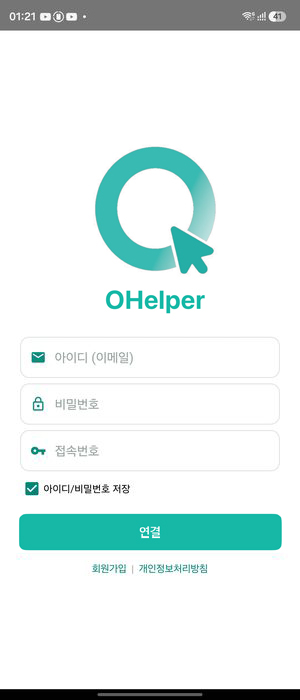
앱을 실행하고 아래 세 가지를 입력한 뒤 「연결」을 누릅니다.
| 아이디 (이메일) | 가입한 계정 이메일 |
| 비밀번호 | 계정 비밀번호 |
| 접속번호 | 상대 PC(호스트)가 알려준 접속코드 |
「아이디/비밀번호 저장」을 켜두면 다음 접속 시 다시 입력하지 않아도 됩니다. 하단에서 회원가입·개인정보처리방침으로 이동할 수 있습니다.
접속되면 원격 PC 화면이 표시되고, 손가락 터치로 마우스처럼 조작합니다. 화면 우측 상단에 컨트롤 바가 나타납니다.
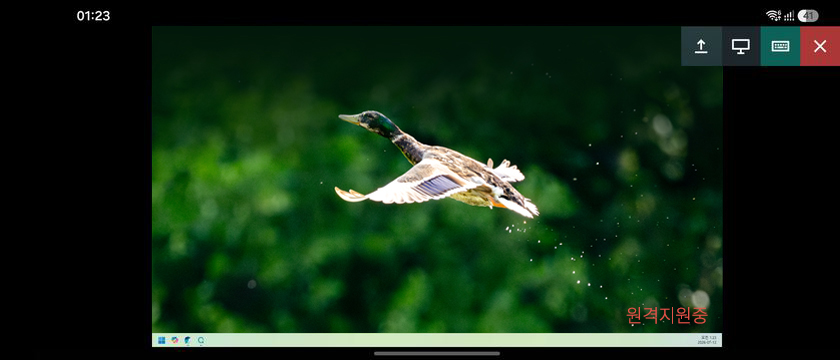
우측 상단 컨트롤 바 — 파일 올리기 · 모니터 전환 · 키보드 · 닫기
| 버튼 | 기능 | |
|---|---|---|
| 파일 올리기 | 휴대폰의 파일을 상대 PC로 전송합니다. (아래 4번 참고) | |
| 모니터 전환 | 상대 PC에 모니터가 여러 대일 때 보여줄 화면을 전환합니다. | |
| 키보드 | 화면 키보드를 켜고 끕니다. (아래 3번 참고) | |
| 닫기 | 원격 연결을 종료합니다. |
터치 제스처
| 제스처 | 동작 |
|---|---|
| 한 손가락 탭 | 왼쪽 클릭 |
| 한 손가락 드래그 | 마우스 커서를 이동합니다. |
| 두 손가락 탭 | 오른쪽 클릭 |
| 길게 누르기 | 오른쪽 클릭 |
| 두 손가락 핀치 (오므리기·벌리기) | 화면을 확대·축소합니다. |
| 두 손가락 드래그 (확대한 상태) | 보이는 영역을 이동합니다(팬). |
| 두 손가락 세로 스와이프 (기본 배율) | 원격 화면을 스크롤합니다. |
| 화면 오른쪽 끝에서 위·아래로 드래그 | 화면 오른쪽 가장자리를 위·아래로 문지르면 원격 화면이 스크롤됩니다. |
키보드 버튼을 누르면 전용 화면 키보드가 올라옵니다. PC 키보드와 동일하게 조합키·기능키를 쓸 수 있습니다.
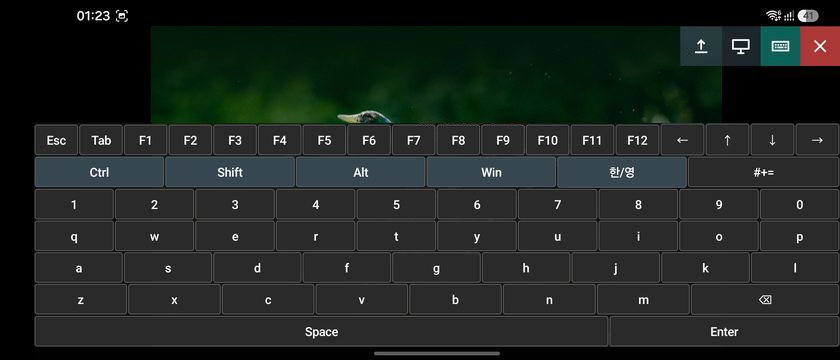
Esc · Tab · F1~F12 · 방향키 · Ctrl · Shift · Alt · Win · 한/영 · 기호(#+=)
파일 올리기 버튼을 누르고 휴대폰에서 보낼 파일을 고른 뒤, 상대 PC에서 저장할 위치를 선택합니다.
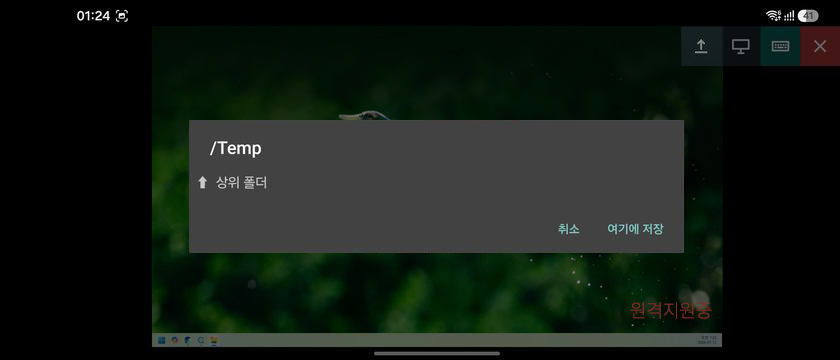
상대 PC의 폴더를 탐색해 저장할 곳을 지정합니다.
| 동작 | 설명 |
|---|---|
| 상위 폴더 | 현재 폴더에서 한 단계 위로 이동합니다. |
| 여기에 저장 | 지금 열려 있는 폴더에 파일을 저장(전송)합니다. |
| 취소 | 전송을 취소합니다. |
iOS (아이폰·아이패드)
iOS 기기에서도 OHelper 앱으로 원격 PC에 접속해 제어할 수 있습니다. 화면 구성과 사용법은 안드로이드와 거의 동일하므로 앞의 안드로이드 화면 캡처를 함께 참고하세요.
아이디(이메일) · 비밀번호 · 접속번호를 입력하고 「연결」을 누릅니다. 「아이디/비밀번호 저장」을 켜두면 다음 접속 시 다시 입력하지 않아도 됩니다. (로그인 화면은 세로 방향으로 표시됩니다.)
접속되면 원격 PC 화면이 가로로 표시되고, 손가락 터치로 조작합니다. 화면 우측 상단의 컨트롤 바 버튼은 다음과 같습니다.
| 버튼 | 기능 | |
|---|---|---|
| 파일 올리기 | 기기의 파일을 상대 PC로 전송합니다. (아래 4번 참고) | |
| 모니터 전환 | 상대 PC에 모니터가 여러 대일 때, 누를 때마다 다음 모니터로 전환합니다. | |
| 키보드 | 화면 키보드를 켜고 끕니다. (아래 3번 참고) | |
| 닫기 | 종료 확인 후 원격 연결을 종료합니다. |
키보드 버튼을 누르면 전용 화면 키보드가 올라옵니다. PC 키보드와 동일하게 조합키·기능키를 사용할 수 있습니다.
파일 올리기 버튼을 누르고 보낼 파일을 고른 뒤, 상대 PC에서 저장할 위치를 선택합니다. 「상위 폴더」로 폴더를 이동하고 「여기에 저장」으로 현재 폴더에 전송합니다.
| 제스처 | 동작 |
|---|---|
| 한 손가락 탭 | 왼쪽 클릭 |
| 한 손가락 드래그 | 마우스 커서를 이동합니다. |
| 두 손가락 탭 | 오른쪽 클릭 |
| 길게 누르기 | 오른쪽 클릭 (진동으로 알림) |
| 두 손가락 핀치 (오므리기·벌리기) | 화면을 확대·축소합니다. |
| 두 손가락 드래그 (확대한 상태) | 보이는 영역을 이동합니다(팬). |
| 두 손가락 세로 스와이프 (기본 배율) | 원격 화면을 스크롤합니다. |
| 화면 오른쪽 끝에서 위·아래로 드래그 | 화면 오른쪽 가장자리를 위·아래로 문지르면 원격 화면이 스크롤됩니다. |